รับจองและตรวจสลิป
ดูการจองใหม่ ตรวจสลิป ยืนยันคิว เพิ่มการจองที่ลูกค้าทักมาทางแชท และปิดงานเมื่อรับของคืน
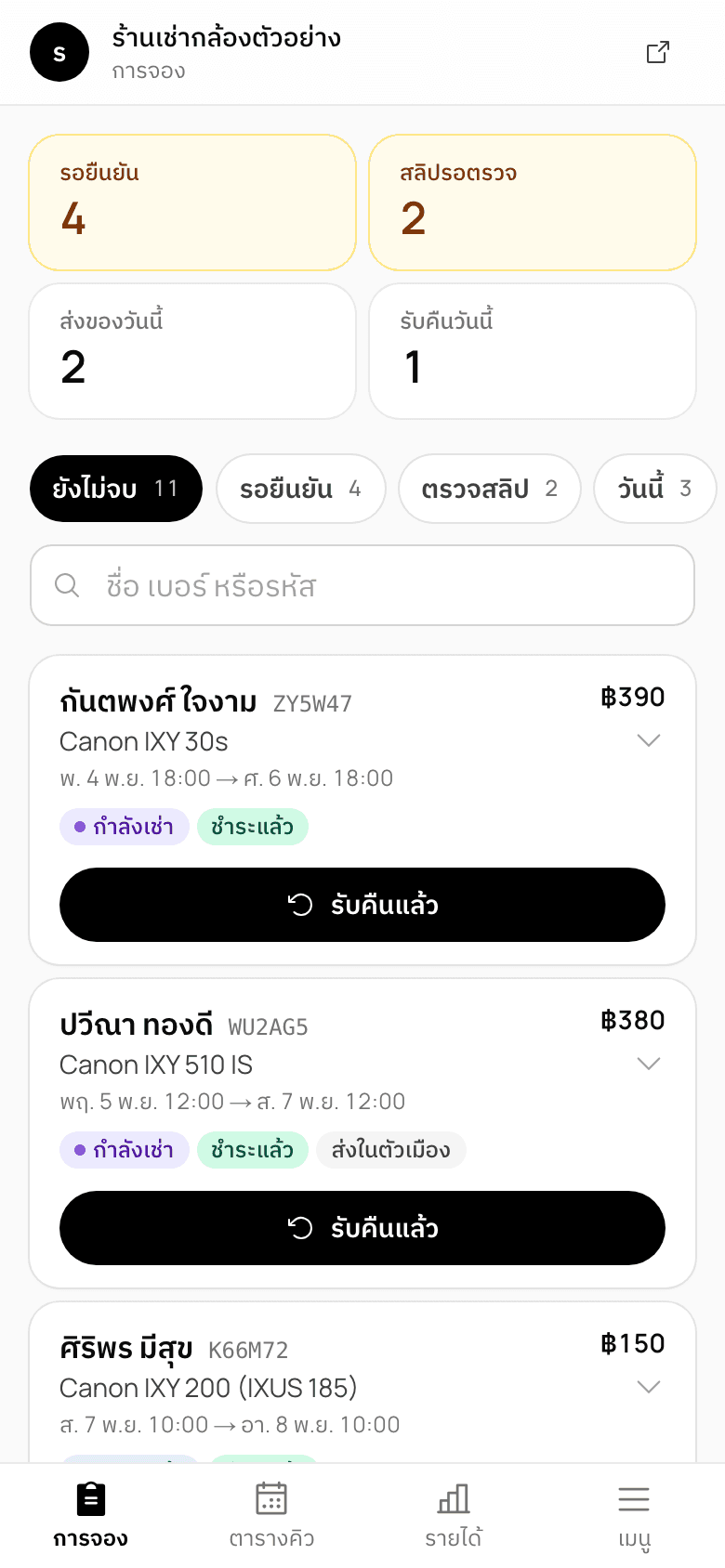
ขั้นตอนที่ 1 ดูภาพรวมด้านบน
การ์ดด้านบนบอกจำนวนที่รอยืนยัน สลิปรอตรวจ ส่งของวันนี้ และรับคืนวันนี้ กดการ์ดเพื่อกรองรายการ
ค้นหาด้วยชื่อ เบอร์โทร หรือรหัสการจองได้
ขั้นตอนที่ 2 ตรวจสลิป
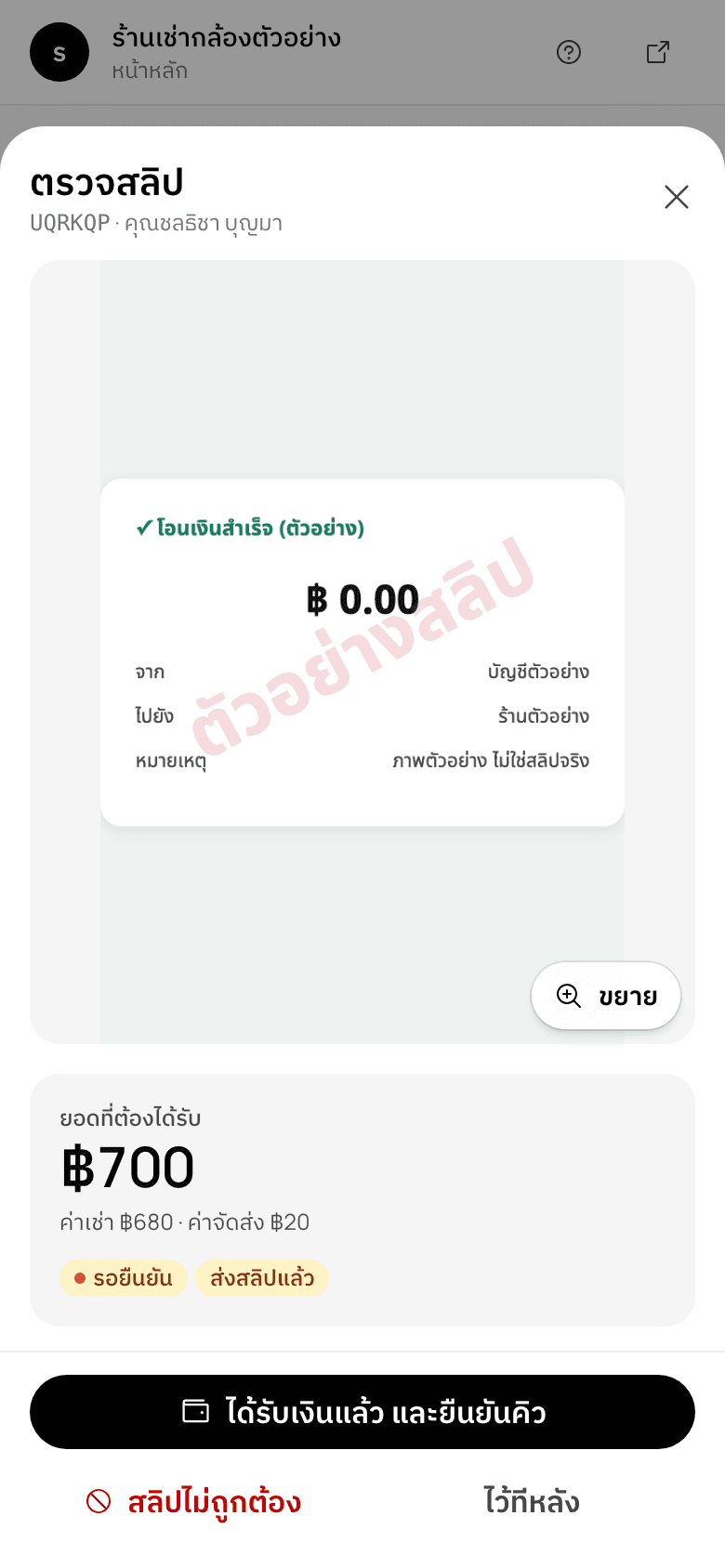
ลูกค้าสแกน QR PromptPay ตามยอดของการจอง แล้วแนบสลิปในหน้าใบจอง รายการจะขึ้นในหน้าหลักและหมวดตรวจสลิป
กดตรวจสลิป หน้าจอตรวจสลิปจะเปิดในหน้าเดิม มีรูปสลิป ยอดที่ต้องได้รับ และข้อมูลการจองอยู่ด้วยกัน แตะรูปหรือกดขยายเพื่อดูตัวเลขชัด ๆ
เปิดแอปธนาคารของร้านตรวจว่าเงินเข้าจริงและยอดตรง ระบบไม่ได้ตรวจสลิปให้อัตโนมัติ แล้วกดได้รับเงินแล้ว ถ้าคิวยังรอยืนยัน ระบบยืนยันคิวให้ในการกดเดียวกัน
ถ้าสลิปไม่ถูกต้อง กดสลิปไม่ถูกต้อง สถานะกลับเป็นยังไม่ชำระ คิวยังอยู่ และคัดลอกข้อความแจ้งลูกค้าให้ส่งสลิปใหม่ได้
ขั้นตอนที่ 3 เพิ่มการจองที่ลูกค้าทักมาทางแชท
ลูกค้าที่จองทาง LINE IG หรือ Facebook ให้กดเพิ่มการจองที่แท็บการจอง หรือที่ทางลัดในหน้าหลัก แล้วกรอกวันเวลา วิธีรับคืน สินค้า ชื่อและเบอร์โทรลูกค้า
ระบบเช็กคิวให้ทันทีว่าสินค้าแต่ละชิ้นยังว่างกี่ชิ้นในช่วงนั้น และคิดราคาเหมือนการจองหน้าเว็บ ใส่ส่วนลดหรือแก้ค่าจัดส่งตามที่ตกลงกับลูกค้าได้
เลือกว่าลูกค้าชำระแล้วหรือยังไม่ชำระ คิวนี้ยืนยันทันทีและไม่หมดเวลาเอง
ถ้าวันเวลาอยู่นอกกฎการจองของร้าน เช่น นอกเวลาทำการ หรือจองกระชั้นชิด ระบบแจ้งเตือนแต่ยังบันทึกได้ ส่วนสินค้าที่ไม่ว่างแล้วบันทึกไม่ได้ จึงไม่จองซ้อนกับลูกค้าหน้าเว็บ
บันทึกแล้วกดคัดลอกข้อความ ได้ข้อความพร้อมลิงก์ใบจองไปวางในแชท ลูกค้าเปิดดูใบจองและชำระเงินได้จากลิงก์นั้น
- การจองจากแชทมีป้าย จากแชท ในรายการการจอง หน้าหลัก และตารางคิว
- นับในรายได้และตารางคิวเหมือนการจองหน้าเว็บ
- ไม่นับในขีดจำกัด 3 รายการที่ยังไม่ชำระต่อเบอร์โทร และไม่ต้องแนบเอกสารยืนยันตัวตน
ขั้นตอนที่ 4 กดปุ่มหลักของแต่ละการจอง
ปุ่มสีเข้มบนการ์ดคือขั้นต่อไปของคิวนั้น
- ยืนยันคิว
- ได้รับเงินแล้ว
- ส่งของแล้ว เมื่อลูกค้ารับของ
- รับคืนแล้ว เมื่อของกลับถึงร้าน
ขั้นตอนที่ 5 ดูรายละเอียดและจัดการคิว
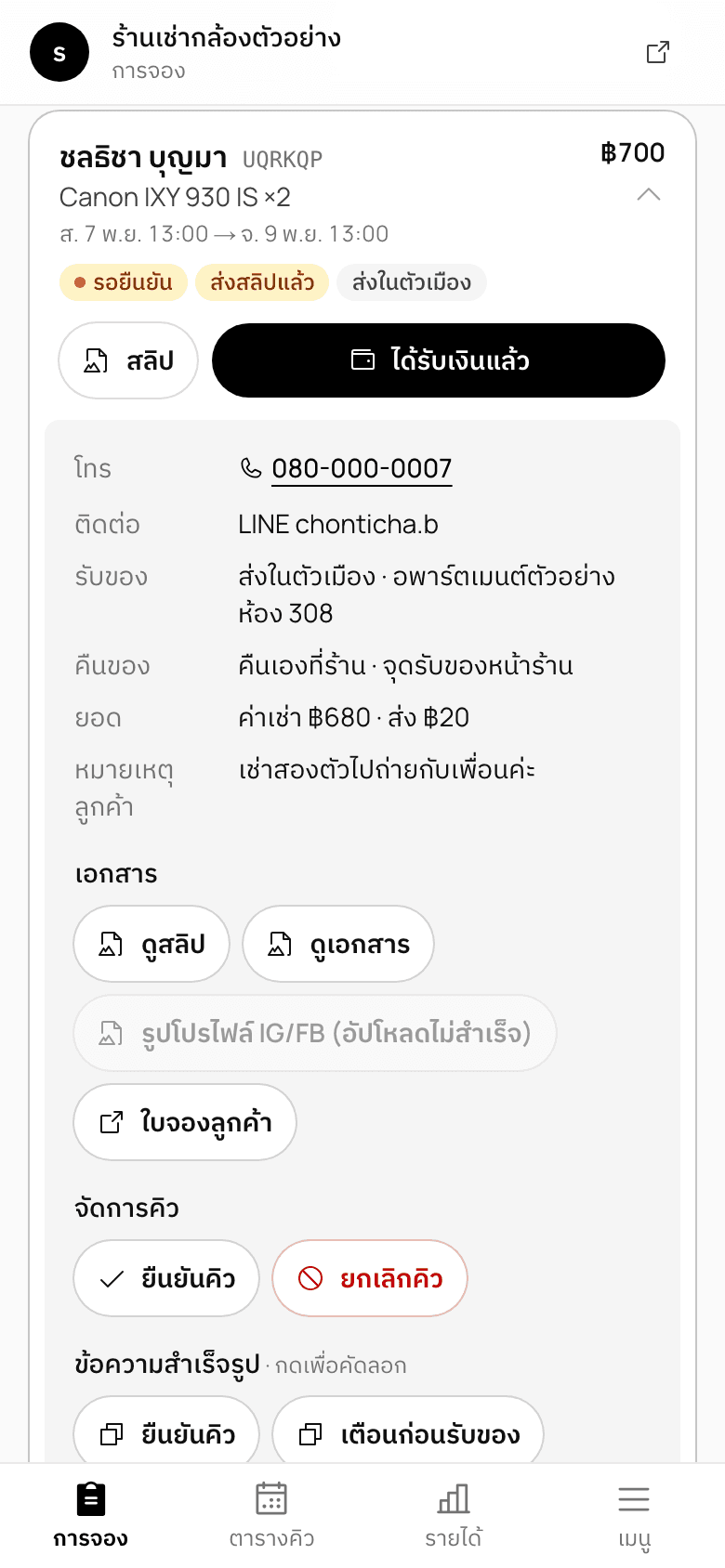
กดลูกศรบนการ์ดเพื่อดูเบอร์โทร ช่องทางติดต่อ วิธีรับคืน เอกสาร และหมายเหตุของลูกค้า
- ใบจองลูกค้า: เปิดหน้าที่ลูกค้าเห็น คัดลอกลิงก์ส่งให้ลูกค้าได้
- ยกเลิกคิว: คิวจะไม่นับในตารางคิวอีก และย้อนกลับไม่ได้
- ข้อความสำเร็จรูป: กดเพื่อคัดลอกไปวางในแชท
- โน้ตแอดมิน: บันทึกสำหรับร้าน ลูกค้าไม่เห็น
- คืนมัดจำแล้ว: แสดงเมื่อการจองมีมัดจำและรับคืนแล้ว
ยังติดปัญหา? ติดต่อเรา