เริ่มสร้างร้าน
สมัครบัญชี ตอบ 3 คำถาม แล้วได้ลิงก์หน้าร้านสำหรับส่งให้ลูกค้า
ขั้นตอนที่ 1 สมัครบัญชีร้านค้า
เปิดหน้าเข้าสู่ระบบ แล้วกดสมัครใหม่
สมัครด้วยบัญชี Google หรืออีเมลก็ได้ ถ้าใช้อีเมล ให้กดยืนยันในอีเมลที่ระบบส่งไปก่อนเข้าสู่ระบบ
ขั้นตอนที่ 2 ตั้งชื่อร้าน
หลังเข้าสู่ระบบครั้งแรก ระบบเปิดหน้าสร้างร้านให้ทันที ถ้ามีร้านอยู่แล้ว กดสร้างร้านใหม่ที่หน้าร้านของฉัน
ใส่ชื่อร้านเป็นภาษาไทยได้เลย ระบบสร้างลิงก์หน้าร้านให้อัตโนมัติ ถ้าชื่อเป็นภาษาไทยล้วน ลิงก์จะเป็น shop ตามด้วยตัวเลข
ถ้าต้องการลิงก์ที่จำง่ายกว่า กดเปลี่ยนลิงก์ แล้วใช้ตัวอักษรภาษาอังกฤษตัวเล็กและตัวเลข เลือกให้ดีตั้งแต่แรก เพราะเปลี่ยนลิงก์ภายหลังไม่ได้
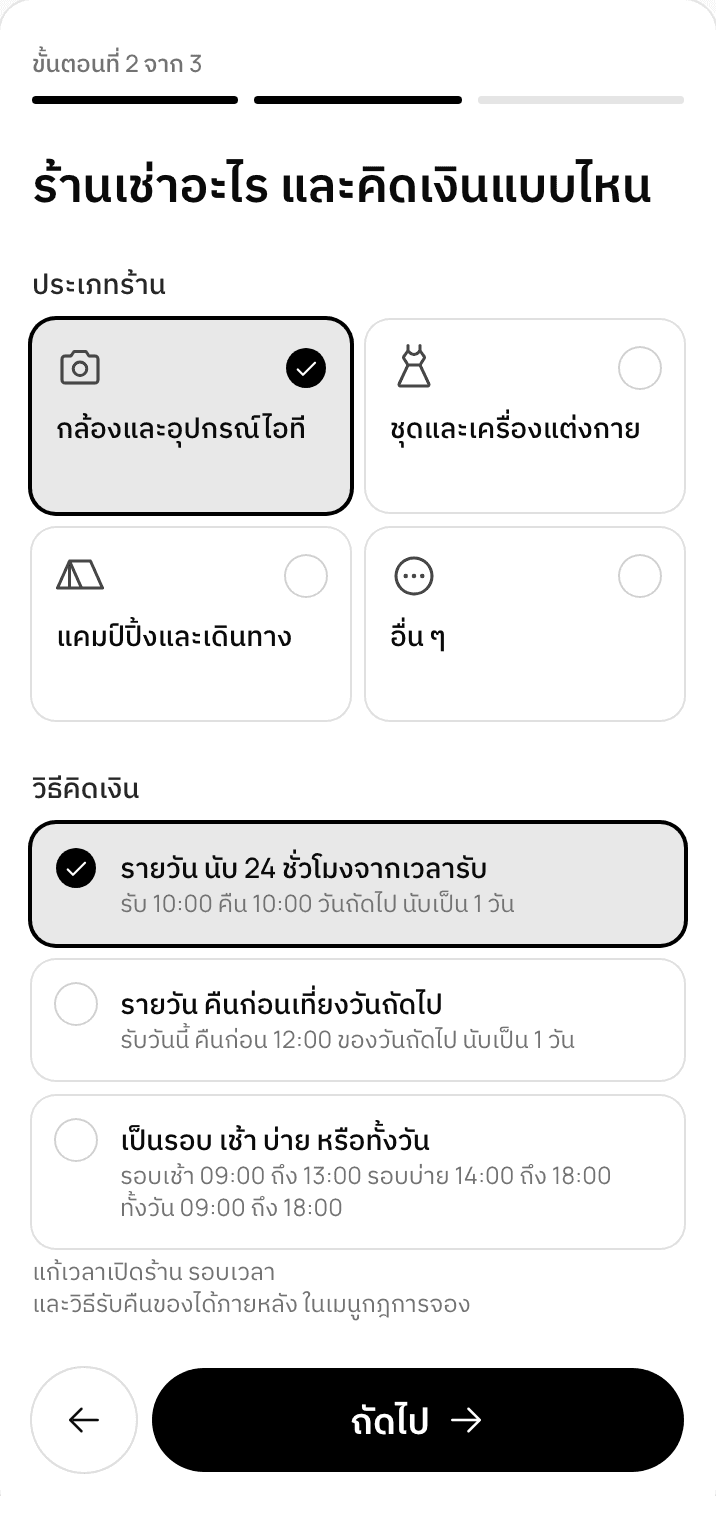
ขั้นตอนที่ 3 เลือกประเภทร้านและวิธีคิดเงิน
ประเภทร้านใช้เลือกข้อความหน้าร้าน คำถามที่พบบ่อย และเอกสารที่ขอจากลูกค้า ระบบเลือกวิธีคิดเงินที่เหมาะกับประเภทนั้นไว้ให้ เปลี่ยนได้ด้วยการแตะ
- รายวัน นับ 24 ชั่วโมงจากเวลารับ: เหมาะกับกล้องและอุปกรณ์
- รายวัน คืนก่อนเที่ยงวันถัดไป: เหมาะกับอุปกรณ์แคมป์ปิ้งและเดินทาง
- เป็นรอบ เช้า บ่าย หรือทั้งวัน: เหมาะกับชุดและอุปกรณ์งานอีเวนต์
ขั้นตอนที่ 4 ใส่เลข PromptPay แล้วกดสร้างร้าน
เลข PromptPay ใช้สร้าง QR ให้ลูกค้าโอนเงินเข้าบัญชีร้านโดยตรง ใส่เบอร์มือถือ 10 หลัก หรือเลขบัตรประชาชน 13 หลัก
กดข้ามไปก่อนได้ แล้วใส่ภายหลังที่เมนูการรับเงิน หรือหน้าแชร์ร้าน ร้านจะขึ้นสถานะพร้อมรับจองเมื่อใส่ PromptPay แล้ว
ขั้นตอนที่ 5 เพิ่มสินค้า แล้วแชร์ร้าน
หลังสร้างร้าน ระบบเปิดหน้าเพิ่มสินค้าทันที ใส่รูป ชื่อ และราคา แล้วกดบันทึกและเพิ่มชิ้นต่อไป ดูวิธีในคู่มือเพิ่มสินค้าและราคา
กดเสร็จแล้ว ระบบพาไปหน้าร้านพร้อมรับจอง มีลิงก์ QR และข้อความพร้อมส่ง
ขั้นตอนที่ 6 รายการเตรียมร้าน
หน้าหลักของหลังร้านมีรายการเตรียมร้าน 3 ข้อ จนกว่าจะทำครบ กดแต่ละข้อเพื่อไปยังหน้าที่ต้องทำ
- เพิ่มสินค้าที่มีราคา
- ใส่เลข PromptPay
- แชร์ลิงก์ร้าน
ขั้นตอนที่ 7 รู้จักเมนูหลังร้านบนมือถือ
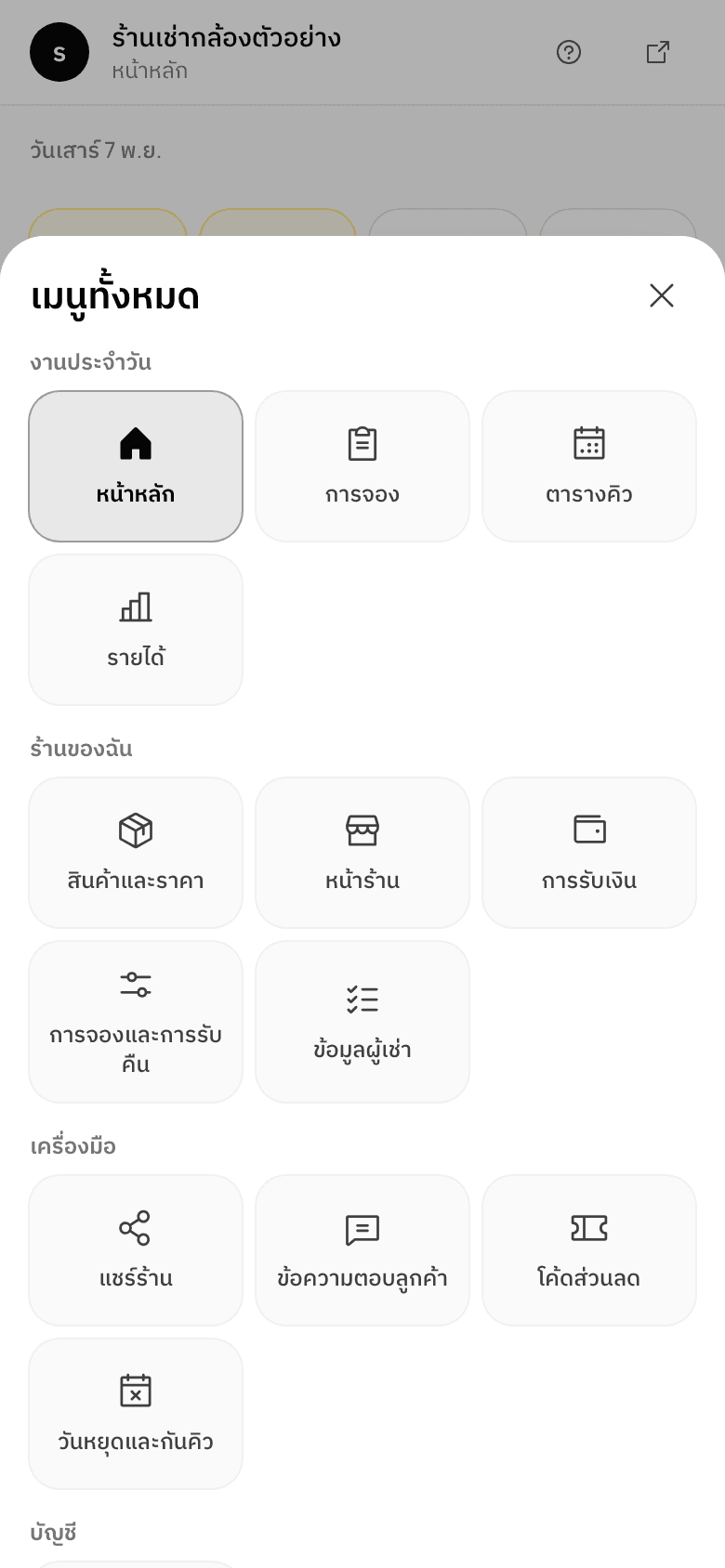
แถบล่างมี หน้าหลัก การจอง ตารางคิว และสินค้า กดเมนูเพื่อดูหน้าอื่นทั้งหมด แบ่งเป็น งานประจำวัน ร้านของฉัน เครื่องมือ และบัญชี
ร้านของฉันมี สินค้าและราคา หน้าร้าน การรับเงิน การจองและการรับคืน และข้อมูลผู้เช่า แต่ละเรื่องตั้งได้ที่เดียว
แชร์ร้าน ข้อความตอบลูกค้า โค้ดส่วนลด และวันหยุดและกันคิว อยู่ในกลุ่มเครื่องมือ
กดไอคอนลูกศรมุมขวาบนเพื่อเปิดดูหน้าร้านแบบที่ลูกค้าเห็น
ยังติดปัญหา? ติดต่อเรา